 Ordinami.it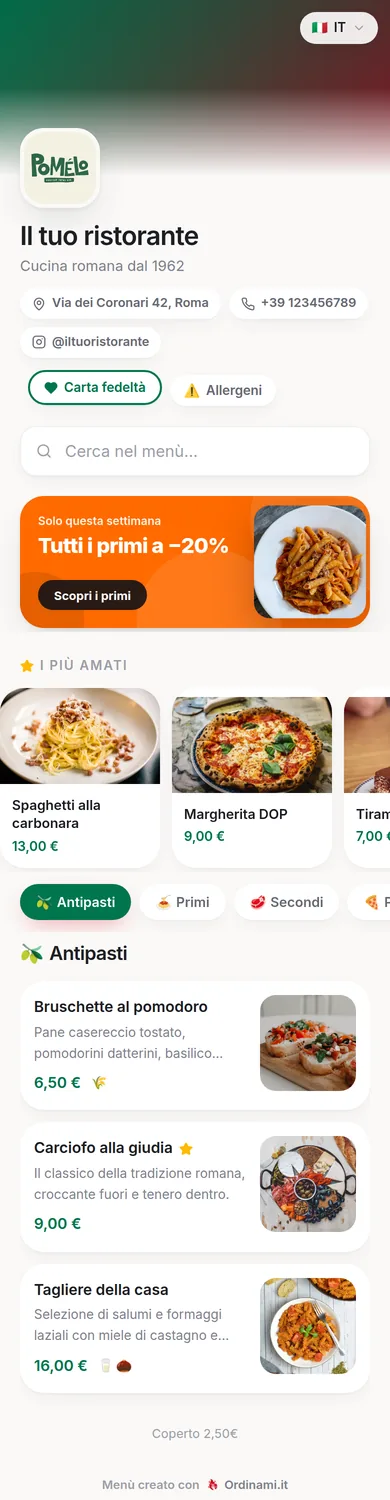
Créer un menu digital ne demande ni site web, ni graphiste, ni compétences techniques : il faut le menu que vous utilisez déjà et une procédure guidée qui fait le travail à votre place. Avec Ordinami.it, vous passez du menu papier au QR code sur la table en une soirée. Vous trouverez ici chaque étape dans le bon ordre, avec les conseils pour ne rien avoir à refaire ensuite.
Ce qu’il faut préparer avant de commencer
Avant d’ouvrir le tableau de bord, réunissez trois choses. La première, c’est le menu actuel, mais relu d’un œil critique : le chargement est l’occasion parfaite pour éliminer les plats que personne ne commande, regrouper les catégories en double et revérifier les prix dans votre logiciel de caisse plutôt que de mémoire. La deuxième, c’est la carte des allergènes : passez le menu ligne par ligne avec la cuisine et notez, pour chaque plat, lesquels des 14 allergènes du règlement européen il contient — le faire maintenant coûte une demi-heure, le faire après coûte une révision complète.
La troisième, ce sont les photos, si vous en avez : celles des dix plats les plus importants suffisent, prises avec le téléphone près d’une fenêtre. Elles ne sont pas obligatoires et vous pourrez les ajouter tranquillement au fil des semaines suivantes, mais les plats photographiés se vendent mieux : mieux vaut donc commencer au moins par vos chevaux de bataille.
Étape 1 : inscrivez-vous et configurez votre établissement
L’inscription sur Ordinami.it prend quelques minutes : vous créez votre compte, saisissez le nom de l’établissement, le logo si vous en avez un, et les informations de base que les clients verront en tête du menu. Aucune carte bancaire n’est nécessaire pour commencer à construire le menu et voir le résultat sur votre téléphone.
À cette étape, vous définissez aussi les réglages généraux : la devise, l’apparence du menu et les langues, si votre forfait les prévoit. Un conseil pratique : ne perdez pas de temps à peaufiner chaque détail esthétique maintenant. L’objectif de la première session est d’avoir le menu complet et correct en ligne ; les retouches de style se font après, quand vous voyez le résultat réel sur le téléphone et comprenez ce qui vaut la peine d’être ajusté. La perfection au premier passage, c’est la raison pour laquelle tant de menus digitaux restent inachevés.
Étape 2 : créez les catégories dans le bon ordre
Les catégories sont le squelette du menu et doivent être créées avant les plats : entrées, plats, pizzas, desserts, boissons — celles que vos clients s’attendent à trouver. Deux règles rendent le menu plus efficace. Un : l’ordre compte, parce que les catégories du haut reçoivent beaucoup plus d’attention ; placez en tête celles que vous voulez vendre le plus, pas nécessairement les plus traditionnelles. Deux : une catégorie ne devrait pas dépasser 10 à 12 références, sinon le client fait défiler sans lire — si vous avez trente pizzas, séparez-les en classiques et spéciales.
En digital, les catégories ont un avantage de plus par rapport au papier : vous pouvez les réordonner ou les masquer quand vous voulez. Le café qui met les petits-déjeuners en tête le matin et l’apéritif à 18 h applique la même logique que le supermarché qui déplace ses produits : on vend ce qu’on voit en premier.
Étape 3 : saisissez les plats, les prix, les photos et les allergènes
Pour chaque plat, vous remplissez quatre champs, et chacun mérite un minimum de soin :
- Nom : clair et sans sigle interne. Le nom d’un plat de tradition peut rester dans sa langue d’origine, même dans les versions traduites.
- Description : une ou deux lignes avec les ingrédients principaux, la préparation et le détail qui rend le plat unique. Pas d’adjectifs creux comme « délicieux » : l’origine et la technique vendent davantage.
- Prix : revérifié, avec une terminaison cohérente avec le positionnement de l’établissement : prix ronds pour le milieu et le haut de gamme, les ,90 pour les formats économiques.
- Allergènes : vous sélectionnez dans la liste prédéfinie ceux présents dans le plat ; ils apparaîtront à côté de la référence, y compris dans les langues traduites.
Avec la liste préparée à l’avance, un menu de 40 à 60 références se charge en une ou deux heures. Inutile de tout finir en une session : le menu peut être publié quand il est complet et peaufiné les jours suivants.
Étape 4 : générez le QR code et placez-le sur les tables
Quand le menu est prêt, le QR code est déjà généré : vous le téléchargez depuis le tableau de bord en haute résolution, prêt pour l’impression. Avant de produire les chevalets pour toutes les tables, faites le test que trop de gens sautent : imprimez un exemplaire d’essai, posez-le sur la table la moins bien éclairée de l’établissement et scannez-le le soir avec deux téléphones différents. Si le menu s’ouvre en deux secondes, vous êtes prêt.
Pour l’impression définitive, trois règles : une taille minimale de 3 × 3 cm pour le scan depuis la table, une marge blanche autour du code, un support rigide ou plastifié qui résiste aux verres et au nettoyage. Au-delà des tables, un QR en vitrine et un au comptoir captent ceux qui veulent jeter un œil au menu avant de s’asseoir. Tous les détails sur les matériaux, les dimensions et l’emplacement sont dans le guide du menu QR code. Et n’oubliez pas : le code ne change jamais, donc cette impression, vous ne la faites qu’une seule fois.
Après la publication : le menu doit rester vivant
La valeur du menu digital se voit après la mise en ligne, dans l’usage quotidien. Le plat épuisé se masque en dix secondes depuis le téléphone, au lieu de faire collectionner les « non » au serveur ; la suggestion du samedi s’ajoute à la volée ; le changement de saison se prépare tranquillement et s’active le bon jour, sans imprimeur entre les deux. Ce sont des gestes d’une minute qui, sur le papier, étaient impossibles ou coûteux, et c’est là que l’abonnement se rentabilise.
Un rythme d’entretien sain, c’est celui-ci : à chaque service, masquer les plats épuisés ; chaque semaine, mettre à jour suggestions et hors-carte ; chaque saison, revoir plats et prix avec les données de vente sous les yeux. Et pendant les premières semaines, consacrez dix minutes à améliorer une catégorie à la fois : une photo de plus, une description réécrite. En un mois, le menu n’est pas seulement digital : il est nettement meilleur que le menu papier dont vous étiez parti.
Questions fréquentes
Combien de temps faut-il pour créer le menu digital ?
La structure de base se crée en une dizaine de minutes ; un menu complet de 40 à 60 références avec photos et allergènes demande une ou deux heures la première fois.
Faut-il des compétences techniques ou un graphiste ?
Non : la procédure est guidée, la mise en page du menu est déjà prête et le QR est généré automatiquement. Si vous savez utiliser WhatsApp, vous savez utiliser le tableau de bord.
Puis-je créer le menu en plusieurs langues ?
Oui : avec le forfait MEDIO d’Ordinami.it, le menu est disponible en 6 langues, et les traductions restent alignées à chaque modification des plats.
Puis-je modifier le menu après l’avoir publié ?
Toujours et sans limite : prix, plats, photos et catégories se modifient depuis le tableau de bord, même en plein service, et les modifications sont en ligne en temps réel.
Faut-il refaire le QR code quand je change le menu ?
Non : le QR reste identique pour toujours, seul le contenu de la page change. Les chevalets s’impriment une seule fois.